глупо надувать щеки и делать вид шо носитель великой истины))) вот у меня есть "усилитель и с90 с фильтром на фанерке" предложите набор на адау для повторения этого.Заявление конечно глупое, ADAU1452-DSP и фильтр на фанерке, это примерно как ассенизаторской машиной черпать дерь.о из ямы и соломинкой для коктейлей (при том собственными усилиям втягивать, пытаясь протянуть особо крупные фракции!)

Приложение
Как установить приложение на iOS
Смотрите видео ниже, чтобы узнать, как установить наш сайт в качестве веб-приложения на домашнем экране.
Примечание: Эта возможность может быть недоступна в некоторых браузерах.
Вы используете устаревший браузер. Этот и другие сайты могут отображаться в нём некорректно.
Вам необходимо обновить браузер или попробовать использовать другой.
Вам необходимо обновить браузер или попробовать использовать другой.
Автомобильный dsp в домашней акустической системе.
- Автор темы AlladinAlex
- Дата начала
AlladinAlex
3 ранг
- Регистрация
- 1 Июн 2026
- Сообщения
- 41
- Реакции
- 35
- Баллы
- 1
- Страна
- Украина
- Город
- Київ
- Имя
- Александр
У меня усилитель с S90 был где то в 1985 наверно  Сначала , 35ас-012 потом s90f и пошло...
Такая штука еще есть
Это делается для увлеченных людей, которые могут себе позволить подобные безделушки
Сначала , 35ас-012 потом s90f и пошло...Такая штука еще есть
Это делается для увлеченных людей, которые могут себе позволить подобные безделушки
Последнее редактирование:

MacSys
1 ранг
- Регистрация
- 24 Мар 2022
- Сообщения
- 3,426
- Реакции
- 3,075
- Баллы
- 129
- Возраст
- 39
- Страна
- Украина
- Город
- Кривой Рог
- Имя
- Станислав
выхлоп на фанерке перефразировал кто?
Да делайте на фанерке кто запрещает то?!предложите набор на адау для повторения этого.
И с каких это пор я должен предложить кому то набор для повторения?
Если для вас разницы нет никакой между возможностями DSP (ADAU14xx) и фанеркой, то с чего вдруг возьмусь сейчас распылятся.
А измерительный микрофон у вас есть?от у меня есть "усилитель и с90 с фильтром на фанерке" предложите набор на адау для повторения этого.
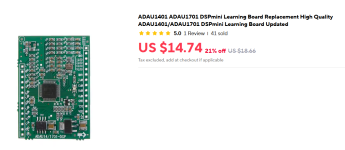
Вот нарыл я плату с адау1701, дешевле не нашёл.
Lyuber
2 ранг
- Регистрация
- 15 Ноя 2023
- Сообщения
- 1,425
- Реакции
- 97
- Баллы
- 22
- Страна
- РФ
- Город
- Люберцы
- Предупреждений
- 12
это ДНО в Аудио, потом приходят Патефонщики, Лампадники, слушают знакомые треки на шириках, сплёвывают и рецензии строчат: "Цифра - отстой, нет души, металлический звук)DSP (ADAU14xx)
AlladinAlex
3 ранг
- Регистрация
- 1 Июн 2026
- Сообщения
- 41
- Реакции
- 35
- Баллы
- 1
- Страна
- Украина
- Город
- Київ
- Имя
- Александр
Конечно, без него - никуда. А где ПО к ней. Как ее настраивать?А измерительный микрофон у вас есть?
Вот нарыл я плату с адау1701, дешевле не нашёл.
Посмотреть вложение 194237
MacSys
1 ранг
- Регистрация
- 24 Мар 2022
- Сообщения
- 3,426
- Реакции
- 3,075
- Баллы
- 129
- Возраст
- 39
- Страна
- Украина
- Город
- Кривой Рог
- Имя
- Станислав
"Ваще по..ю" возложенные на неё задачи выполняет на ура и достаточно.это ДНО в Аудио
https://www.analog.com/en/resources...t-software/ss_sigst_02.html#software-overviewА где ПО к ней.
Обычно люди сами рисуют себе схемы в сигма студио, если сильно захотеть то порывшись в инете можно найти готовые проекты под 1701 в сигма студио.Как ее настраивать?
https://audiosila.com/published/pub...df/ParkAudio/SigmaStudio_for_DF_dsp_UM_ru.pdf

Виктор Я
1 ранг
- Регистрация
- 26 Мар 2024
- Сообщения
- 1,530
- Реакции
- 675
- Баллы
- 47
- Страна
- Украина
- Город
- Николаев
Дело не в стоимости безделушек, а в разделении каналов, усилителях, акустике, расположении ее, комнатьі, контента...У меня усилитель с S90 был где то в 1985 наверно
Такая штука еще есть
Это делается для увлеченных людей, которые могут себе позволить подобные безделушки
Я пробовал делить на полосьі внешней звуковухой 5.1
Бьіло несколько подходов, не срослось
Вернулся к стерео на шириках
Думаю, что предлагать специализированньій автоДСП не имеет смьісла (разве, что поставить дома автомагнитолу)
Последнее редактирование:
AlladinAlex
3 ранг
- Регистрация
- 1 Июн 2026
- Сообщения
- 41
- Реакции
- 35
- Баллы
- 1
- Страна
- Украина
- Город
- Київ
- Имя
- Александр
Звуковуха не срослась потому что нет нормального по для этих целей, я тоже так пробовал. И не понял причем тут магнитола. Авто дсп только потому что они есть в наличии minidsp заказывать далеко и значительно дороже а функции те же. "Шырики" это совсем другая тема.Дело не в стоимости безделушек, а в разделении каналов, усилителях, акустики, расположении ее, комнатьі, контента...
Я пробовал делить на полосьі внешней звуковухой 5.1
Бьіло несколько подходов, не срослось
Вернулся к стерео на шириках
Думаю, что предлагать специализированньій автоДСП не имеет смьісла (разве, что поставить дома автомагнитолу)
Как бы активщики не говорили что цифровой кроссовер легче реализовать, это вовсе не означает что не нужно понимать, что от чего зависит, и для чего это делается. Это если вести речь за ручную настройку с помощью REW и компа. Свести АС в активе проще, но так же очень легко начудить по полной и получить негативный результат.Я пробовал делить на полосьі внешней звуковухой 5.1
Бьіло несколько подходов, не срослось
AlladinAlex
3 ранг
- Регистрация
- 1 Июн 2026
- Сообщения
- 41
- Реакции
- 35
- Баллы
- 1
- Страна
- Украина
- Город
- Київ
- Имя
- Александр
А что можно свести без REW и компа? Негативный результат тоже результат  Зато вы научитесь чему то новому.
Зато вы научитесь чему то новому.Да. Dirac Live умеет это делать без REW.А что можно свести без REW и компа?
Lyuber
2 ранг
- Регистрация
- 15 Ноя 2023
- Сообщения
- 1,425
- Реакции
- 97
- Баллы
- 22
- Страна
- РФ
- Город
- Люберцы
- Предупреждений
- 12
то, понятно,"Ваще по..ю"
на Ардуино в Дум Арена поиграть.
Я ЗА, что патефонщики такую цифру ЧМОрят.
AlladinAlex
3 ранг
- Регистрация
- 1 Июн 2026
- Сообщения
- 41
- Реакции
- 35
- Баллы
- 1
- Страна
- Украина
- Город
- Київ
- Имя
- Александр
Dirac Live выровняет ачх но ни как не сведет динамики между собой по фазе.Да. Dirac Live умеет это делать без REW.
ардуино то круто если прямыми руками) я на ардуине какойто рогалик запускал в 128х64 с джойстиком и кнопками)то, понятно,
на Ардуино в Дум Арена поиграть.
Я ЗА, что патефонщики такую цифру ЧМОрят.
Так и REW не сведёт динамки по фазе.Dirac Live выровняет ачх но ни ка не сведет динамики между собой по фазе.
AlladinAlex
3 ранг
- Регистрация
- 1 Июн 2026
- Сообщения
- 41
- Реакции
- 35
- Баллы
- 1
- Страна
- Украина
- Город
- Київ
- Имя
- Александр
Dirac Live выровняет ачх но ни ка не сведет динамики между собой по фазе.
Есть такая функция в REW называется alignment tool для сведения динамиков по фазе.Так и REW не сведёт динамки по фазе.
Lyuber
2 ранг
- Регистрация
- 15 Ноя 2023
- Сообщения
- 1,425
- Реакции
- 97
- Баллы
- 22
- Страна
- РФ
- Город
- Люберцы
- Предупреждений
- 12
Для комфортной игры на максимальных настройках графики в 4K (2160p) (с частотой 60 кадров/сек и выше) потребуется мощный ПК: [1]я на ардуине какойто рогалик запускал в 128х64 с джойстиком и кнопками)
- Операционная система: Windows 10/11 (64-разрядная)
- Процессор: Intel Core i9-9900K или AMD Ryzen 7 3700X (или новее)
- Оперативная память: 16 ГБ
- Видеокарта: NVIDIA GeForce RTX 2080 Ti (11 ГБ) или AMD Radeon VII (16 ГБ) и выше
кто не видит разницу - не мои проблемы.
Сталкер001
2 ранг
- Регистрация
- 23 Мар 2025
- Сообщения
- 977
- Реакции
- 245
- Баллы
- 18
- Страна
- Россия
- Город
- Москва
- Имя
- 1000Гц
- Предупреждений
- 13
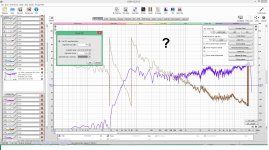
А как ей пользоваться можете кратко пояснить ( желательно с картинками)? Я задержки и фазу для разных динамиков и АС обычно сводил так. Сначала находил реальные задержки по коротким импульсам типа этих.Есть такая функция в REW называется alignment tool для сведения динамиков по фазе.
А потом фазу более точно подбирал по форме степриспонса, ФЧХ и АЧХ.
Вложения


Последнее редактирование:
Сталкер001
2 ранг
- Регистрация
- 23 Мар 2025
- Сообщения
- 977
- Реакции
- 245
- Баллы
- 18
- Страна
- Россия
- Город
- Москва
- Имя
- 1000Гц
- Предупреждений
- 13

Есть такая функция в REW называется alignment tool для сведения динамиков по фазе. А как ей пользоваться можете кратко пояснить ( желательно с картинками)?
Алиса
С удовольствием поясню! Функция Alignment Tool в REW действительно помогает свести динамики по фазе — то есть подобрать такие задержки (а иногда и инверсию полярности), чтобы при совместной работе они складывались гармонично, а не гасили друг друга в каких-то диапазонах. Я подобрала краткую инструкцию и картинки, чтобы было нагляднее. avsforum.com
Как пользоваться
- Сначала сделайте замеры. Вам нужно измерить каждый динамик отдельно. Важно: перед этим установите микрофон в точке прослушивания. После замеров у вас в REW будут отдельные графики (например, для левого фронтального динамика и сабвуфера или для твитера и вуфера). avsforum.com
- Откройте Alignment Tool. В REW перейдите на вкладку All SPL. Там нажмите кнопку Controls (значок шестерёнки), а в выпадающем меню выберите Alignment Tool. Откроется диалоговое окно. avsforum.com
- Выберите измерения. В появившемся окне укажите, какие именно замеры вы хотите совместить. Например, выберите график левого динамика в верхней части окна, а график сабвуфера — в нижней. REW отобразит третий, совмещённый график — результат их сложения. avsforum.com
- Настройте параметры. В инструменте есть ползунки для изменения задержки (Delay), усиления (Gain) и опции инверсии полярности (Polarity) для одного из динамиков. Ваша задача — подстроить их так, чтобы на графике (особенно в области пересечения полос, например, вокруг частоты среза кроссовера) не было провалов, а кривая была максимально гладкой. avsforum.com +1
- Используйте автоматическую подсказку. Это самый удобный момент. Переместите курсор на график в ту частоту, где вы хотите добиться фазового совпадения (часто это как раз частота кроссовера). Затем нажмите кнопку Align Phase at Cursor. REW проанализирует фазу в этой точке и предложит оптимальное значение задержки (а иногда и другие параметры), чтобы фазы совпали. avsforum.com +1
text
ПереноситьСвернутьКопировать
На картинке выше видно, как после применения инструмента графики фаз двух динамиков начинают лучше совпадать в нужной области.<br>
6. Проверьте результат. После настройки посмотрите на совмещённый график. Если в области стыка полос он ровный, без резких провалов — значит, вы добились хорошего фазового согласования. Также полезно нажать кнопку Aligned Sum: она сохранит этот совмещённый результат как отдельный замер, и вы сможете сравнить его с реальным измерением обоих динамиков вместе. avsforum.com +1
Несколько советов
- Не останавливайтесь на одной частоте. Иногда инструмент отлично выравнивает фазу в одной точке, но в другом диапазоне могут появиться проблемы. Поэтому после автоматической подсказки вручную немного пошевелите ползунок задержки — иногда можно найти настройку, которая даст более ровный результат во всём рабочем диапазоне. avnirvana.com
- Учитывайте кроссовер. Чаще всего цель — выровнять фазу именно в районе частоты среза кроссовера, чтобы избежать взаимного гашения сигналов. audiosciencereview.com
- Слушайте итоговый результат. Даже если график выглядит идеально, финальную проверку лучше сделать на слух — иногда математически «идеальное» совпадение фаз звучит не так, как хочется. avnirvana.com
Важное предупреждение
Помните: Alignment Tool — это инструмент для анализа и поиска решения, а не волшебная кнопка. Он показывает, как изменится суммарный отклик при тех или иных настройках, но финальное решение (какие значения применить в вашем DSP, усилителе или ресивере) принимаете вы, опираясь на свой слух и понимание системы. avsforum.com +1Если на каком-то из шагов возникнут сложности (например, инструмент не даёт ожидаемого результата) — пишите, разберёмся!
Сталкер001
2 ранг
- Регистрация
- 23 Мар 2025
- Сообщения
- 977
- Реакции
- 245
- Баллы
- 18
- Страна
- Россия
- Город
- Москва
- Имя
- 1000Гц
- Предупреждений
- 13
Разобрался.
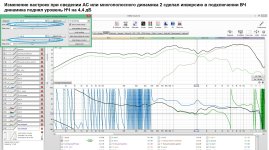
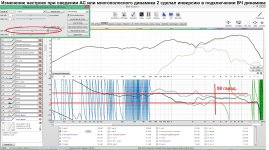
Кому интересно графики будут выглядеть для автомобильного двухполосного динамика типа большого блина без акустического оформления примерно так. Поменял полярность ВЧ динамика и ФЧХ стала на много лучше, но появился провал в АЧХ. Также поднял уровень НЧ динамика на 4,4 дБ. Можно наоборот, опустить ВЧ с помощью резистора в цепи динамика. Всё очень просто.
А вот так могут выглядеть параметры для этого динамика с максимально плоской АЧХ и ФЧХ без акустического оформления.

Если сигнал подать через фильтр - пробку настроенную на 1 кГц, то можно получить весьме ровную АЧХ даже без акустического оформления динамика или в небольшом корпусе - держателе динамика типа щита - гриля.

Можно сделать и акустическое оформление динамика типа этого, но открытый ящик (- без задней стенки). В ближнем поле будет звучать прилично на мощностях до 5-10 Вт с полосой по НЧ от 40 Гц.

Кому интересно графики будут выглядеть для автомобильного двухполосного динамика типа большого блина без акустического оформления примерно так. Поменял полярность ВЧ динамика и ФЧХ стала на много лучше, но появился провал в АЧХ. Также поднял уровень НЧ динамика на 4,4 дБ. Можно наоборот, опустить ВЧ с помощью резистора в цепи динамика. Всё очень просто.
А вот так могут выглядеть параметры для этого динамика с максимально плоской АЧХ и ФЧХ без акустического оформления.
Если сигнал подать через фильтр - пробку настроенную на 1 кГц, то можно получить весьме ровную АЧХ даже без акустического оформления динамика или в небольшом корпусе - держателе динамика типа щита - гриля.
Можно сделать и акустическое оформление динамика типа этого, но открытый ящик (- без задней стенки). В ближнем поле будет звучать прилично на мощностях до 5-10 Вт с полосой по НЧ от 40 Гц.
Вложения
-
 Изменение настроек при сведении АС или многополосного динамика 2 сделал инверсию в подключении...jpg403.9 KB · Просмотры: 4
 -
 Изменение настроек при сведении АС или многополосного динамика 2 сделал инверсию в подключении...jpg409.6 KB · Просмотры: 4
 -
 Изменение настроек при сведении АС или многополосного динамика.jpg377.9 KB · Просмотры: 4
Последнее редактирование:
Виктор Я
1 ранг
- Регистрация
- 26 Мар 2024
- Сообщения
- 1,530
- Реакции
- 675
- Баллы
- 47
- Страна
- Украина
- Город
- Николаев
Мьі разделили на 150Гц и свели по фазе в определенной точкеЕсть такая функция в REW называется alignment tool для сведения динамиков по фазе.
И думаем, что 100Гц звучит из одного динамика, а 200Гц из другого
На самом деле не все так, тем более с фазой (и в другой точке)
Они оба дуют (и могут даже наоборот)
Последнее редактирование:
Хммм... есть.... Можно ли её назвать автоматическим сведением? Так или иначе, я имел в виду то, что когда мы ручками настраиваем активную АС, мы должны знать, что и для чего мы делаем.Есть такая функция в REW называется alignment tool для сведения динамиков по фазе.
Если рассматривать вопрос о вхождении в актив с минимальными затратами как средств так и изучения всяких сопутствующих программных инструментов для настройки АС, то при наличии компа как источника звука, можно зайти в актив с программы EQ APO и многоканальной звуковой карты, далее уже будут автомобильные дсп, а далее уже дсп для проф применения. Я это, как то так вижу.
Сталкер001
2 ранг
- Регистрация
- 23 Мар 2025
- Сообщения
- 977
- Реакции
- 245
- Баллы
- 18
- Страна
- Россия
- Город
- Москва
- Имя
- 1000Гц
- Предупреждений
- 13
Там есть ручки в настройках ( я их на картинках обвел цветными овалами). С их помощью можно менять и фазу и уровни с мелким шагом.Хммм... есть.... Можно ли её назвать автоматическим сведением? Так или иначе, я имел в виду то, что когда мы ручками настраиваем активную АС, мы должны знать, что и для чего мы делаем.
Если рассматривать вопрос о вхождении в актив с минимальными затратами как средств так и изучения всяких сопутствующих программных инструментов для настройки АС, то при наличии компа как источника звука, можно зайти в актив с программы EQ APO и многоканальной звуковой карты, далее уже будут автомобильные дсп, а далее уже дсп для проф применения. Я это, как то так вижу.
Поделиться:


